OpenClaw 双 Agent 部署指南:基于 Docker Image 的真实可复现部署
OpenClaw 双 Agent 部署指南:基于 Docker Image 的真实可复现部署
从零到跑通,照着做就能用。
两个平台 · 两个 Agent · 一杯咖啡的成本
🦞 最后更新:2026-03-19
30 秒看结论
┌─────────────────────────────────────────────────┐
│           GitHub Docker Image (一份镜像)          │
│     clawdbot-railway-template / 自建 Dockerfile   │
└──────────────────┬──────────────────────────────┘
                   │
        ┌──────────┴──────────┐
        ▼                     ▼
┌───────────────┐    ┌──────────────────┐
│  Railway      │    │  ClawCloud Run   │
│  Agent A 🦞   │    │  Agent B 🥷      │
│  $5/月        │    │  ≈$0/月          │
│  MiMo-V2-Pro  │    │  GPT-5.4         │
└───────┬───────┘    └────────┬─────────┘
        │                     │
        └──────────┬──────────┘
                   ▼
            Slack #copycat
(bot-to-bot 通信)总成本:≈ 一杯咖啡/月(平台费用)。Railway $5 + ClawCloud Run 免费(GitHub 180天+用户)。模型 API 调用费用另计。
核心思路:不用托管服务($19-79/月),自己 Docker 搞,成本降 10 倍,控制力反而更强。
你需要什么
| 前置条件 | 说明 |
|---|---|
| GitHub 账号 | 用于 Fork 模板 + 私有仓库备份 |
| Railway 账号 | 免费注册,Hobby 计划 $5/月 |
| ClawCloud Run 账号 | GitHub 用户可能免费 |
| 模型 API Key | OpenRouter(推荐)或 直连 API |
| Slack Bot Token | 用于 Agent 间通信(可选) |
| 域名(可选) | 自定义访问地址 |
[稳定层] 以上条件长期不变。
Docker 镜像从哪来
我们用的是 clawdbot-railway-template,Fork 自社区模板。
镜像做了什么:
node:22-bookworm (build stage)
  ↓ clone OpenClaw 源码 (v2026.3.8)
  ↓ pnpm install + build
  ↓ build web UI

node:22-bookworm (runtime stage)
  + Chromium + Xvfb + noVNC (浏览器能力)
  + supervisord (进程管理)
  + python3 + venv (browser-use 等依赖)
  + tini (PID 1 正确处理信号)
  ↓
  ENTRYPOINT: docker-entrypoint.sh
    → 清理 stale locks
    → supervisord 启动:
      - Xvfb (虚拟显示器)
      - x11vnc + websockify (远程桌面)
      - Chromium (无头浏览器)
- openclaw gateway (核心进程)关键设计:
- 所有状态在
/data卷 — 容器重建不丢数据 - Setup Wizard 在
/setup— 浏览器完成初始化,不需要命令行 - Control UI 在
/openclaw— 日常管理界面 - CDP 在
localhost:9222— Agent 可操控浏览器
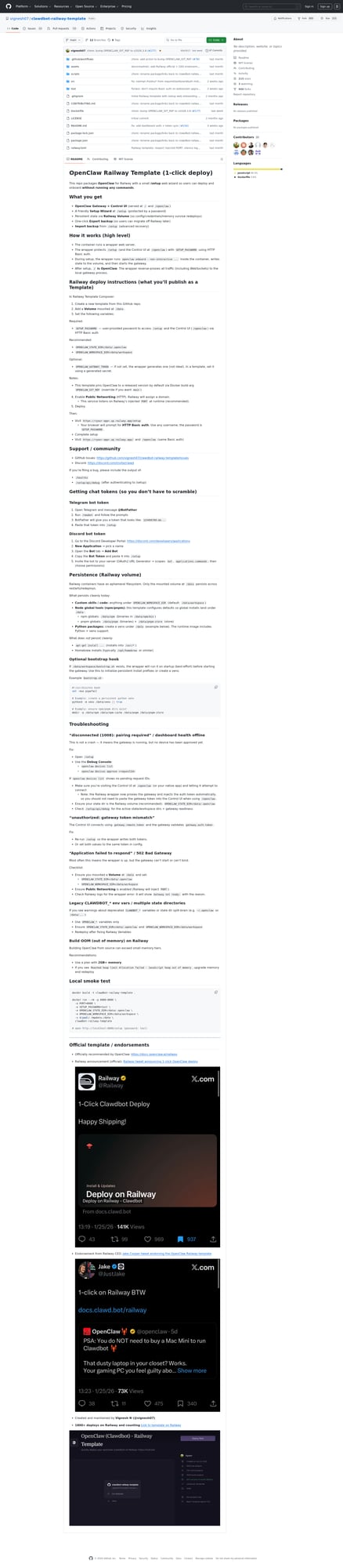 图:社区模板 clawdbot-railway-template,985 stars,支持 Railway 和 ClawCloud Run 一键部署
部署到 Railway
步骤 1:创建项目
- 打开 clawdbot-railway-template
- 点击 "Deploy on Railway" 或在 Railway Dashboard → New Project → Deploy from GitHub Repo
- 选择你 Fork 的仓库
[SCREENSHOT: Railway 创建项目页面]
步骤 2:配置环境变量
在 Railway Dashboard → Variables 中设置:
| 变量 | 必填 | 说明 |
|---|---|---|
SETUP_PASSWORD | ✅ | 访问 /setup 和 /openclaw 的密码 |
OPENCLAW_STATE_DIR | ✅ | 设为 /data/.openclaw |
OPENCLAW_WORKSPACE_DIR | ✅ | 设为 /data/workspace |
Railway 会自动注入 PORT 变量,不要手动设置。
步骤 3:添加持久化磁盘
- Railway Dashboard → 你的服务 → Settings → Volumes
- 添加 Volume,挂载路径设为
/data - 这样容器重建时数据不丢
[SCREENSHOT: Railway Volume 配置]
步骤 4:开启网络
- Settings → Networking → Enable Public Networking
- Railway 会分配一个
xxx.up.railway.app域名
步骤 5:部署
- 触发部署(Push 代码或在 Dashboard 点 Deploy)
- 等待构建完成(首次约 5-10 分钟)
- 构建日志看到
Listening on 0.0.0.0:8080表示启动成功
[SCREENSHOT: Railway 部署成功日志]
步骤 6:完成初始化
- 访问
https://xxx.up.railway.app/setup - 浏览器弹出 HTTP Basic Auth,用户名随意,密码是你设的
SETUP_PASSWORD - 进入 Setup Wizard,按提示配置:
- 选择模型 provider
- 输入 API key
- 配置渠道(Slack/Discord/Telegram)
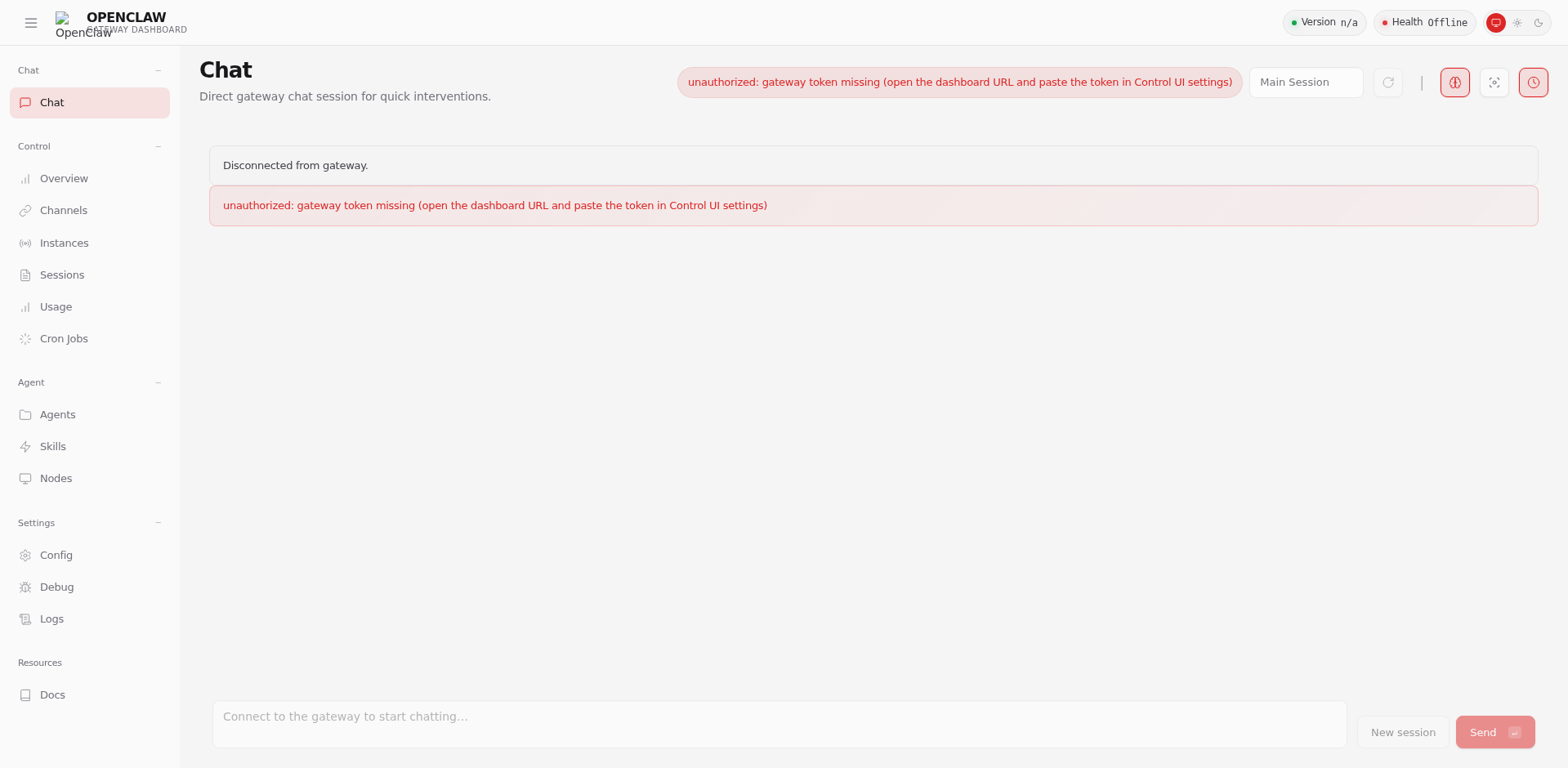 图:OpenClaw Control UI 对话界面,左侧显示会话、Cron、Subagent 等管理入口
部署到 ClawCloud Run
步骤 1:注册
- 访问 clawcloud.run
- 用 GitHub 账号登录
- GitHub 180天+ 用户可能有免费额度
步骤 2:创建容器
- Dashboard → New App
- 选择 Docker Image,填入镜像地址(或使用 GitHub 仓库自动构建)
- 设置容器规格:建议 4C / 8G 起步
步骤 3:配置
| 配置项 | 值 |
|---|---|
| 持久化磁盘 | 挂载到 /data |
SETUP_PASSWORD | 你设定的密码 |
OPENCLAW_STATE_DIR | /data/.openclaw |
OPENCLAW_WORKSPACE_DIR | /data/workspace |
| 端口 | 8080 |
步骤 4:完成初始化
和 Railway 一样,访问你的 ClawCloud Run 分配域名的 /setup 路径,使用 HTTP Basic Auth(密码是你设的 SETUP_PASSWORD)完成向导。端口通常在创建容器时指定为 8080。
ClawCloud Run vs Railway:
| Railway | ClawCloud Run | |
|---|---|---|
| 冷启动 | 有(首次 20-60 秒) | 无(持久容器) |
| 月费 | $5 | ≈$0(GitHub 用户) |
| 资源 | 按需 | 4C/8G 固定 |
| 迁移 | 支持跨区 | 同区内 |
[稳定层] 两个平台都能跑,区别主要在成本和冷启动。
配置模型
[易变层] 以下模型选择随时间变化,2026 年 3 月有效。
 图:OpenClaw 模型配置页面,显示 Provider Health、模型列表、上下文窗口等信息
推荐:通过 OpenRouter 接入
OpenRouter 是模型中转平台,一个 key 访问所有模型。部分模型有免费期,以 OpenRouter 官网为准。
编辑 /data/.openclaw/openclaw.json,在 models.providers 中添加:
"openrouter": {
  "baseUrl": "https://openrouter.ai/api/v1",
  "apiKey": "sk-or-v1-你的key",
  "auth": "api-key",
  "api": "openai-completions",
  "models": [
    {
      "id": "xiaomi/mimo-v2-pro",
      "name": "MiMo-V2-Pro",
      "reasoning": true,
      "input": ["text", "image"],
      "contextWindow": 1048576,
      "maxTokens": 16384
    }
  ]
}
然后设置默认模型:
"agents": {
  "defaults": {
    "model": {
      "primary": "openrouter/xiaomi/mimo-v2-pro"
    }
  }
}
直连 API(备选)
如果你有模型厂商的直连 key,也可以直接配置。格式同上,改 baseUrl 和 apiKey。
可用模型(2026 年 3 月)
| 模型 | 来源 | 特点 |
|---|---|---|
xiaomi/mimo-v2-pro | OpenRouter | 1M 上下文,Agent 场景优化 |
anthropic/claude-opus-4 | OpenRouter | 长上下文推理 |
crs/gpt-5.4 | CRS | 社区反馈较好的通用模型 |
google/gemini-3-pro | OpenRouter | 长上下文,多模态 |
模型选择建议:先用 OpenRouter 的免费期测试,找到适合自己场景的模型再决定长期方案。以 OpenRouter 官网当前页面为准。
接入 Slack
创建 Slack App
- 访问 api.slack.com/apps → Create New App
- 选择 "From scratch"
- 填写 App 名称和 Workspace
配置权限
在 OAuth & Permissions → Scopes 添加:
Bot Token Scopes:
app_mentions:readchannels:historychannels:readchat:writegroups:historygroups:readim:historyim:readim:writereactions:readreactions:writeusers:read
获取 Token
- Install App 到 Workspace
- 复制 Bot User OAuth Token (
xoxb-...) - 启用 Socket Mode,复制 App-Level Token (
xapp-...)
配置 OpenClaw
在 openclaw.json 中:
"channels": {
  "slack": {
    "enabled": true,
    "mode": "socket",
    "botToken": "xoxb-...",
    "appToken": "xapp-...",
    "channels": {
      "*": { "requireMention": true },
      "C0XXXXXXX": { "requireMention": false }
    }
  }
}
requireMention: false 表示 Agent 在该频道读取所有消息(不需要 @mention)。
浏览器 / CDP
Docker 镜像内置了完整浏览器栈:
| 组件 | 端口 | 作用 |
|---|---|---|
| Chromium | localhost:9222 | CDP 接口,Agent 操控 |
| Xvfb | :99 | 虚拟显示器 |
| noVNC | 8081 | 远程桌面(浏览器直接访问) |
启用 CDP
在 Setup Wizard 或 Control UI 中:
- 进入 Browser 设置
- 设置
attachOnly: false - 确认
cdpUrl: http://localhost:9222
远程桌面(noVNC)
noVNC 默认监听 localhost:8081,只在容器内部可用。
要从外部访问,需要将 8081 端口暴露或通过反向代理映射:
- Railway:在 Settings → Networking 添加第二个端口(Railway 每个服务只暴露一个端口,noVNC 通常需要额外配置)
- ClawCloud Run:在容器设置中添加端口映射
大多数场景下你不需要 noVNC — CDP 接口(localhost:9222)才是 Agent 操控浏览器的核心。noVNC 只是"看到浏览器在干嘛"的调试工具。
Agent 能做什么
- 登录网站(Claude、Gemini、ChatGPT 等)
- 抓取需要登录的页面
- 自动化表单填写
- 截图记录
双 Agent 模式(可选)
为什么需要两个
一个 Agent 什么都能干,但会有问题:
- 一个模型的短板就是你的天花板
- 长对话容易"人格漂移"
- 出问题时整个 Agent 挂掉
两个独立实例:
- 不同模型形成互补(MiMo 做执行,GPT 做分析)
- 一个挂了另一个还能用
- 职责分离,更专注
配置共享
两个 Agent 可以用同一个 GitHub 私有仓库同步配置和文档,但不共享运行时状态。这个仓库应由你自己创建和维护;下方目录只是推荐结构,不是公开可克隆的资源入口。
共享的内容:
openclaw.json配置(模型、渠道、工具设置)scripts/公共脚本(TTS wrapper、部署脚本等)memory/共享日常笔记config/{agent}/cron.json定时任务导出
不共享的内容:
- 各自的运行时 session 和对话历史
- 各自容器内的
/data本地文件 - 各自的 API key(除非你选择共享同一个 key)
- OAuth token 和认证信息
agent-team-shared/
├── config/
│   ├── wlb/openclaw.json + cron.json
│   └── gsd/openclaw.json + cron.json
├── scripts/
│   └── safe-push.sh (自动 pull rebase + push)
├── agents/
│   ├── wlb/ (身份文件、记忆)
│   └── gsd/ (身份文件、记忆)
└── memory/ (共享日常笔记)
每次配置变更后,执行:
cd /data/workspace/agent-team-shared
bash scripts/safe-push.sh "更新了 xxx 配置"注意:如果你的仓库配置了 Git LFS hooks,需要先安装 git-lfs,否则 push 会被拦截:
apt-get update && apt-get install -y git-lfs && git lfs install --local如果你的仓库没有 LFS 配置,可以跳过这步。
备份和迁移
自动备份
Agent 可以配置 cron job 定期推送到 GitHub:
每天 02:00 → 推送 memory/ 和配置变更到 GitHub
每 30 分钟 → 更新 heartbeat 文件
手动导出
# 导出整个 /data 卷
tar czf openclaw-backup.tar.gz /data/.openclaw /data/workspace

# 或只导出关键文件
tar czf openclaw-minimal.tar.gz \
  /data/.openclaw/openclaw.json \
  /data/.openclaw/agents/ \
  /data/workspace/AGENTS.md \
  /data/workspace/MEMORY.md
迁移到新平台
- 新平台部署同一个 Docker 镜像
- 导入
/data内容 - 修改 API key(如果有变化)
- 重启
迁移时间:5-10 分钟。核心操作就是复制文件。
常见问题
Q: 容器重启后配置丢了?
A: 确认 /data 挂载了持久化磁盘。没有 Volume 的话,容器重建所有数据丢失。
Q: Agent 无响应?
A: 先检查容器日志确认 gateway 进程是否在运行。如果看到 timeout acquiring session store lock 错误,说明有 stale lock 文件,可以清理:
# ⚠️ 仅在确认是 stale lock 时使用,不要在正常运行时删除
ls -la /data/.openclaw/agents/main/sessions/*.lock  # 先看有哪些 lock
rm -f /data/.openclaw/agents/main/sessions/*.lock    # 确认是 stale 后再删
# 然后重启 gateway
Q: Git push 被拦截?
A: 安装 git-lfs:apt-get install -y git-lfs && git lfs install --local
Q: 模型调用 404?
A: 检查模型名称是否正确。旧名称(如 mimo-claw-0301)可能已下线。
Q: 两个 Agent 怎么聊天?
A: 需要满足四个条件:
- 两个 Agent 的 Slack Bot 都在同一个频道内
- 频道设置
requireMention: false(Agent 自动读取所有消息) - 两个 Bot 都有读取频道消息的权限(
channels:historyscope) - 注意 Agent 会过滤自己的消息(避免回复自己),也会检查对方是否已用 👀 emoji 标记(防重复回复)
更多踩坑经验见 Gateway 宕机 6 小时。
附录:2026-03-19 运行快照
[历史快照] 以下信息记录 2026-03-19 当时的实测部署状态,不代表当前仍在运行。
最后更新:2026-03-19
| Agent | 平台 | 模型 | 状态 |
|---|---|---|---|
| WLB 🦞 | ClawCloud Run | openrouter/xiaomi/mimo-v2-pro | ✅ 运行中 |
| GSD 🥷 | Railway | crs/gpt-5.4 | ✅ 运行中 |
| 通信方式 | 用途 |
|---|---|
| Slack #copycat | 日常协作(bot-to-bot) |
GitHub 私有共享仓库(当时为 claw-agents-shared) | 配置同步 + 文件共享 |
| Slack #watercooler | 闲聊频道(每 3 小时 check-in) |
| 能力 | 状态 |
|---|---|
| 浏览器/CDP | ✅ 两台都有 |
| MiMo TTS | ✅ WLB 有 wrapper |
| Web Search | ✅ Brave API |
| Git LFS | ✅ 已安装 |